Kuinka lisäät tapahtuman Fienta.com:iin eli Jellona.infoon


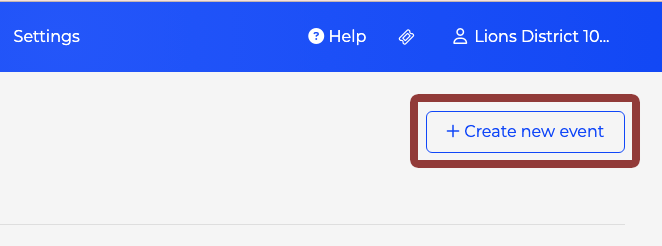
Mene valikosta (menu) Events sivulle ja klikkaa "Create new event" -nappulaa aloittaaksesi uuden tapahtuman luominen.

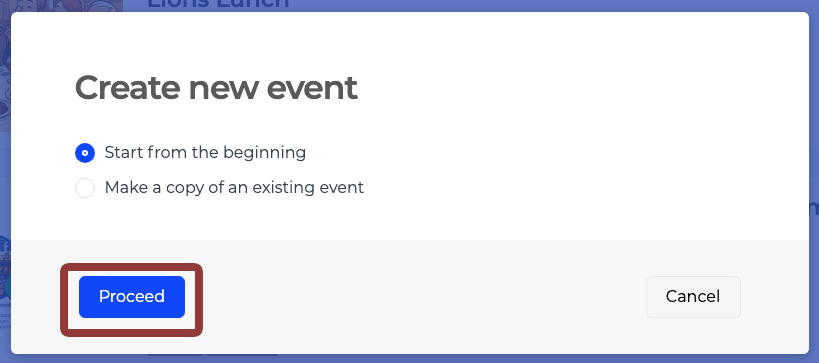
Valitse avautuvassa popup-ikkunassa aloitatko uuden tekemisen alusta vai haluatko tehdä kopion jostakin olemassaolevasta tapahtumasta. Tässä ohjeessa aloitamme uuden tekemisen alusta asti. Jatka klikkaamalla sinistä "Proceed" -nappulaa.

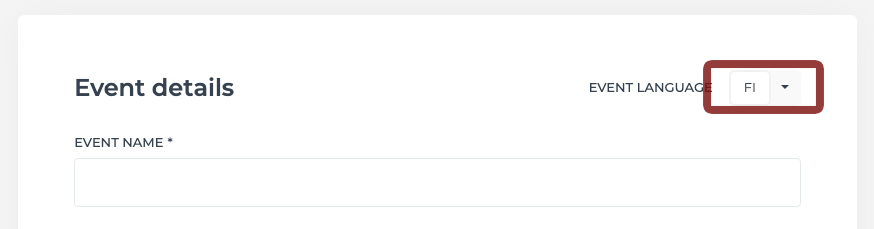
Aloita valitsemalla kielet tapahtumalle. Klikkaa kielivalinnan valikko auki oikealla yläreunassa.

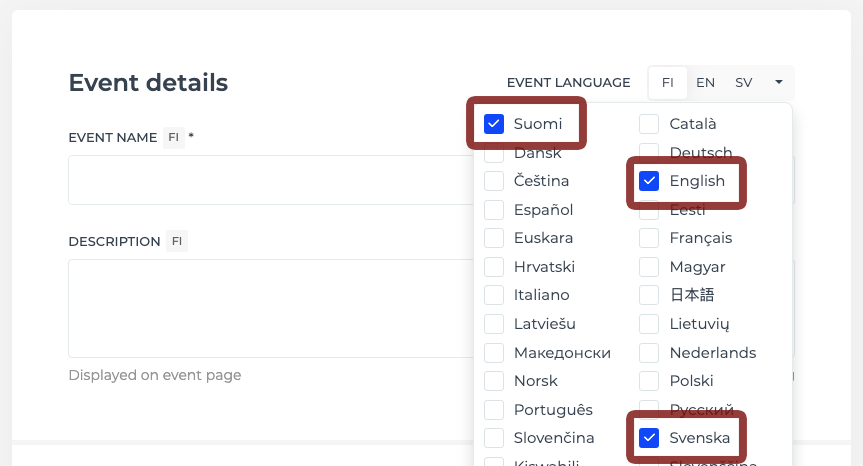
Rastita ne kielet, joihin haluat tehdä käännökset eli kielituen tapahtumassa. Kun olet valinnut haluamasi kielet, sulje valikko klikkaamalla jotakin valikon ulkopåuolelta.

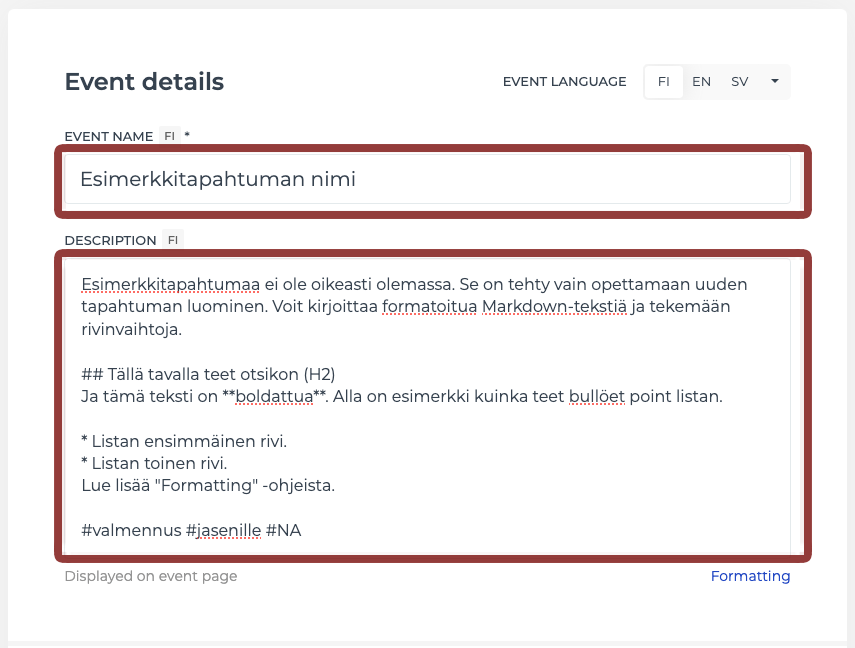
Kirjoita valitulle kielelle (kuvassa FI = Suomi) tapahtuman nimi ja kuvaus. Tapahtuman kuvaukseen on hyvä laittaa tietoja tapahtumasta, kuten esim. ohjelma, aikataulu, keitä esiintyy ja mitä tapahtuu. Voit muotoilla tekstiä ns. Markdown-formatoinnilla laittamalla formatointia ##, ** ja * merkeillä. Lue lisää ohjeita klikkaamalla "description" kentän alapuolella oikealla "Formatting" -linkistä.

Lisäämällä loppuun #hastagejä, voit määrätä missä tapahtumakalenterissa tapahtuma näkyy. Vaihtoehdot ovat alla: Jos et laita mitään hashtagia, niin tapahtuma näkyy ainoastaan etusivulla olevassa markkinointikalenterissa. #valmennus = näytä tämä valemennuksen tapahtumakalenterissa #jasenille = näytä jäsenille-sivun tapahtumakalenterissa #valmennus #na = Näytä etusivun tapahtumakalenterissa

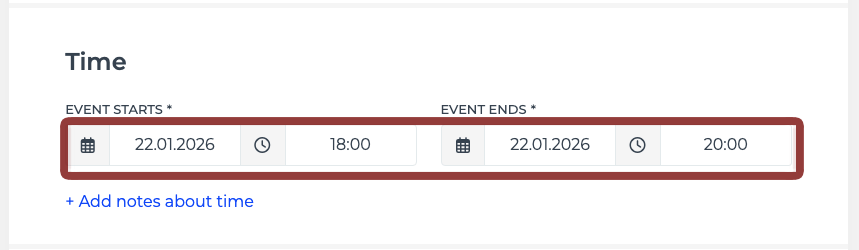
Aseta tapahtumalle aloitus- ja lopetusaika. Jos kyseessä on kokopäivän tapahtuma, jätä kellonajat tyhjäksi. Voit kirjoittaa lisätietoja tapahtuman ajasta klikkaamalla "Add notes about time", esim: "Ovet aukeavat klo 17:45."

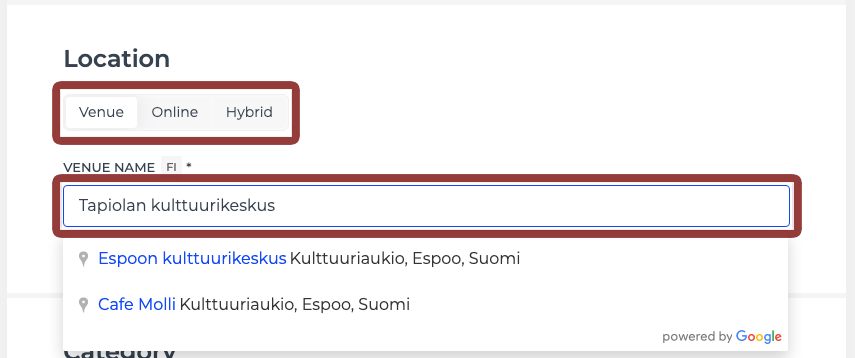
Valitse minkä tyyppinen ja missä tapahtuma on. Valitse aluksi minkä tyyppinen tapahtuma on: Venue = Paikan päällä järjestettävä tapahtuma Online = Videopuhelulla tai webinaarina järjestettävä online tapahtuma Hybrid = Molemmat (online + paikan päällä) Tässä ohjeen kohdassa luodaan paikan päällä tapahtuva tapahtuma. Kirjoita tapahtumapikan nimi kohtaan "VENUE NAME" ja sen alle tulee vaihtoehtoisia paikkoja. Valitse niistä oikea tila. Mikäli tilaa ei ole palvelussa, niin klikkaa "Add address" nappulaa antaaksesi sille osoitteen itse.

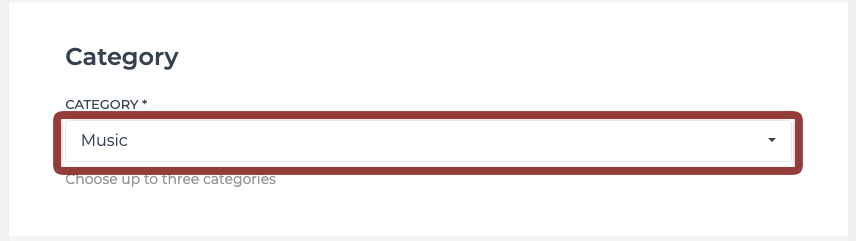
Valitse minkälainen tapahtuma on. Tämä ei ole niin tärkeä omissa yksityisissä tapahtumissa (Private event), joita ei markkinoida julkisesti Fientassa. Mutta on aina hyvä valita jokin tyyppi tapahtumalle.

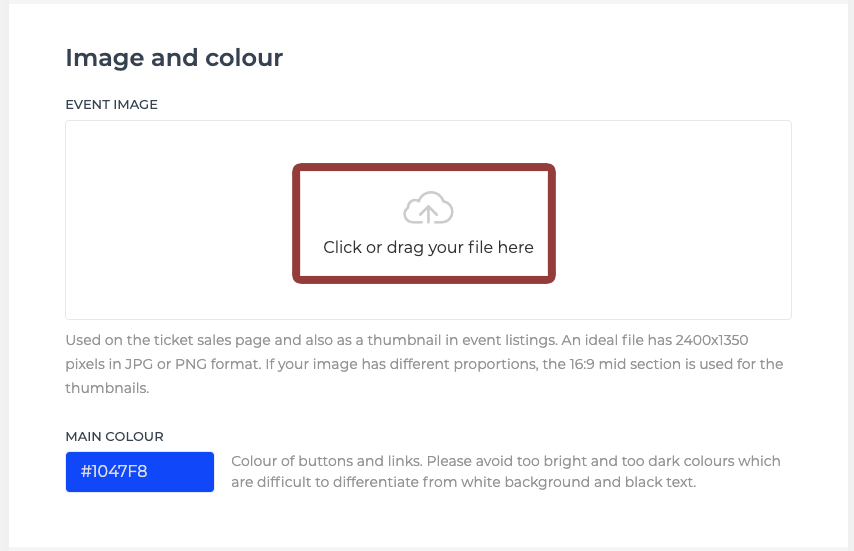
Tapahtuma tarvitsee mainoskuvan, joka näkyy tapahtuman ilmoittautumissivun lisäksi kaikissa sosiaalisen median jakamisessa ja Jellona.infon tapahtumakalentereissa. SUositeltava kuvakoko on 1920x1080 px (16:9 kuva). Kuva voi olla jpg, png tai gif. Suositus on yleensä jpg-kuvan käyttäminen. Lataa kuva klikkaamalla ns. kuvan latausikonia tai siirrä kuva hiirellä sen päälle.

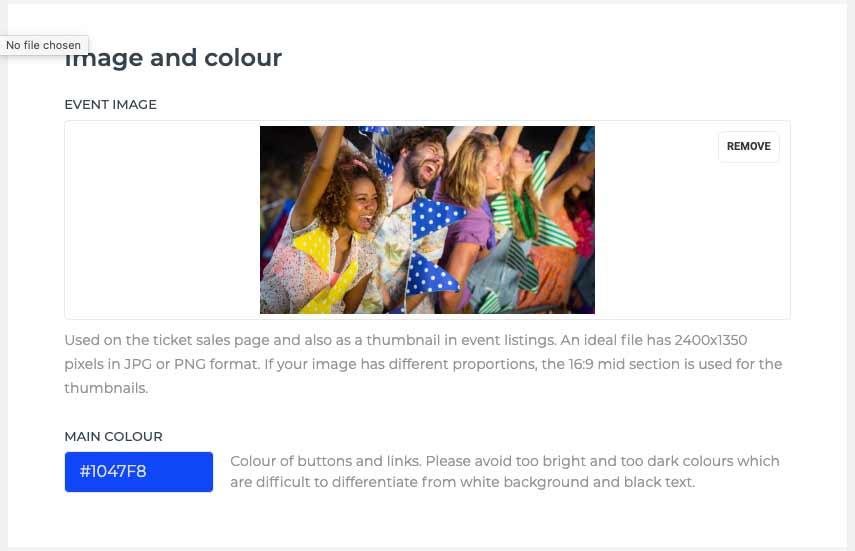
Kuva tulee näkyviin kun se on ladattu. Jos kuva on kovin iso, se voi näkyvä vain ikonina. Voit poistaa kuvan klikkaamalla "REMOVE" -nappulaa. Voit vaihtaa tapahtuman nappuloiden värin lionsien värimaailmaan (sininen = #00338D )

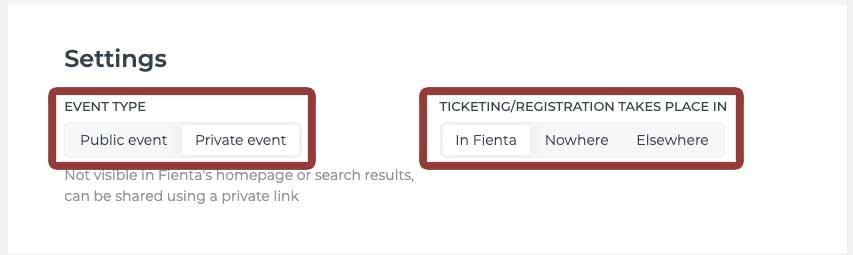
Valitse seuraavaksi onko tapahtuma julkinen (Public) Fientan tapahtumakalenterissa vai yksityinen (Private) ainoastaan Jellona.infon tapahtumakalentereissa ja markkinoinnissa. Private event = Yksityinen, käytä tätä kun tilaisuus on tarkoitettu lioneille tai ainoastaan kutsutuille tahoille etkä tarvitse Fientan tapahtumamarkkinointia tai Google hakua tapahtumalle. Public event = Julkinen tapahtuma, käytä tätä jos markkinoit tapahtumaa kaikille Internetin käyttäjille ja haluat markkinoida tapahtumaa julkisesti ja Google hauissa. Valitse myös onko tpahatumalle ilmoittautuminen: In Fienta = Ilmoittautuminen tapahtuu Fientassa Nowhere = Ei ilmoittautumista

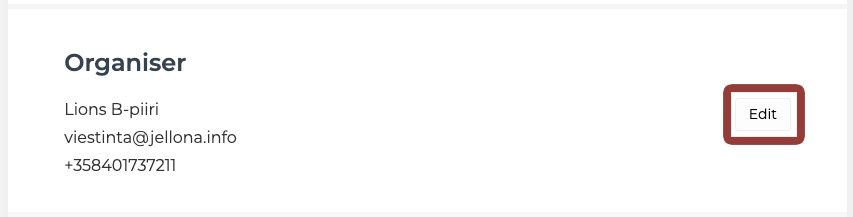
Jos järjestäjätaho on muu kuin oletusarvona näytettävä, niin vaihda järjestä klikkaamalla "Edit" -nappulaa.

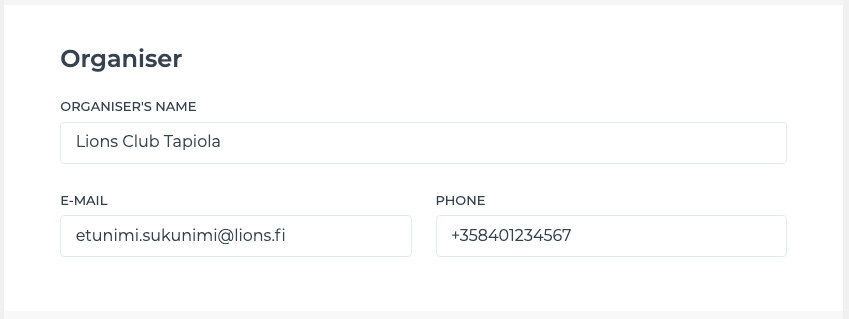
Kirjoita järjestäjän yhteystiedot. Käytä omia yhteystietojasi järjestäjänä.

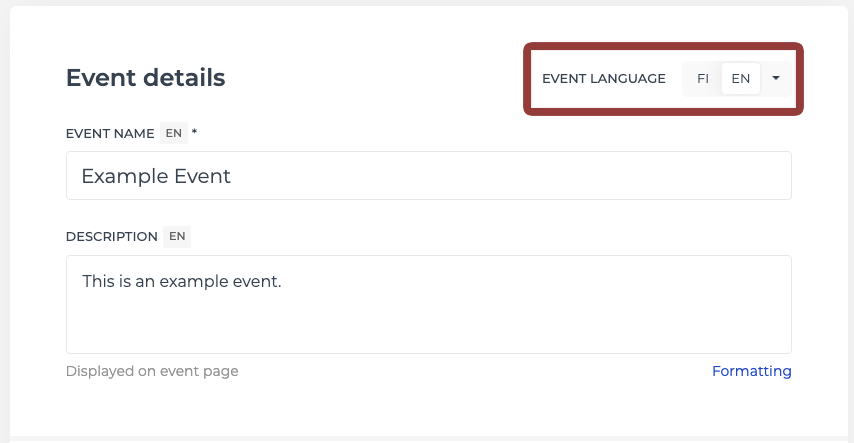
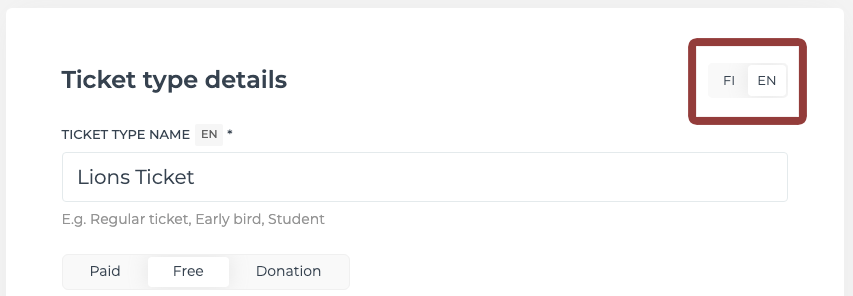
Seuraavaksi on vielä tehtävä jokaiselle kielelle käännökset. Tätä ei tarvitse tehdä, jos tapahtumalle on vain yksi kieli käytössä. Voit tallentaa tehdyt työt tässä vaiheessa (hyvä idea!). Vaihda kieli oikealla ylhäällä olevasta valikosta (kuvassa vaihdettu EN eli englannin kieleen). Kirjoita nyt kaikki samat tiedot tapahtumasta toiselle kielelle. Voit käyttää esim. AI:ta tekemään käännökset. Toista tämä kaikille tapahtuman kielille.

Tallenna tapahtuman tiedot klikkaamalla sivun lopussa olevaa sinistä "Save draft" -nappulaa ennenkuin jatkat eteenpäin. HUOM: Tapahtumaa ei ole vielä julkaistu.

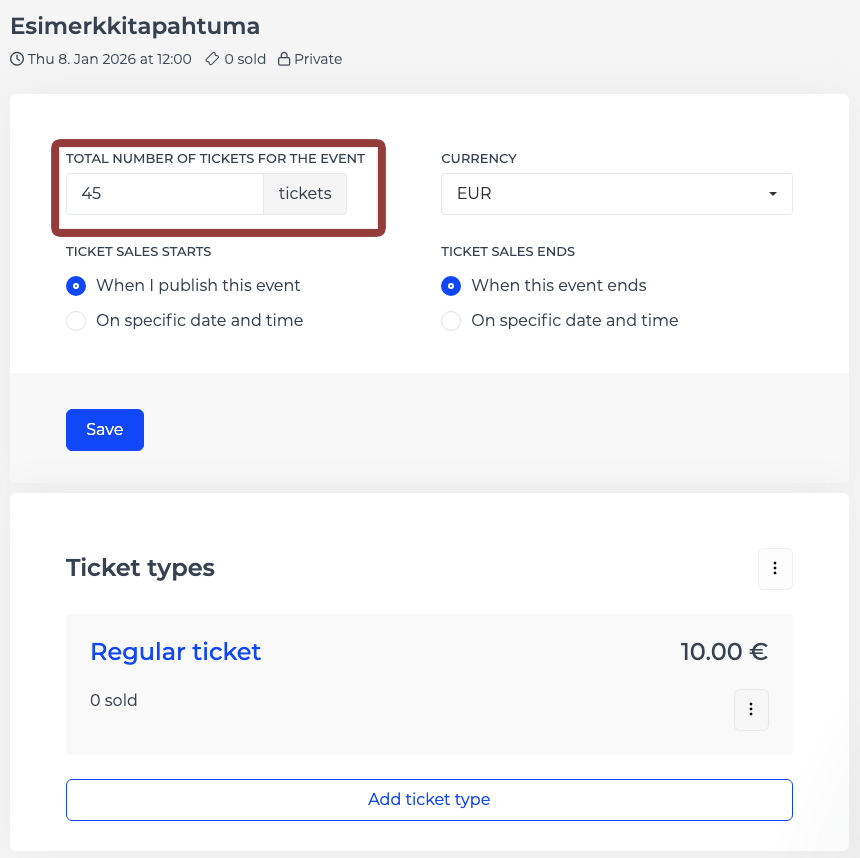
Jos valitsit, että tapahtumaan on ilmoittautuminen, niin seuraavaksi valitaan minkälaisia lippuja (ticket) on saatavilla. Ilmoittautuminen tapahtuu ostamalla lippu, jonka hinta voi olla 0 € (maksuton tapahtuma) tai jokin muu hinta. Tapahtumaan voi olla erilaisia lippuja saatavilla. Maksullisista lipuista tulee 3-4% palkkiokulu Fientalle. Maksuttomat tapahtumat ovat ilmaisia. Aseta lippujen määrä (kpl) (TOTAL NUMBER OF TICKETS FOR THE EVENT). Jos jätät sen tyhjäksi, niin lippujen määrää ei ole rajoitettu.

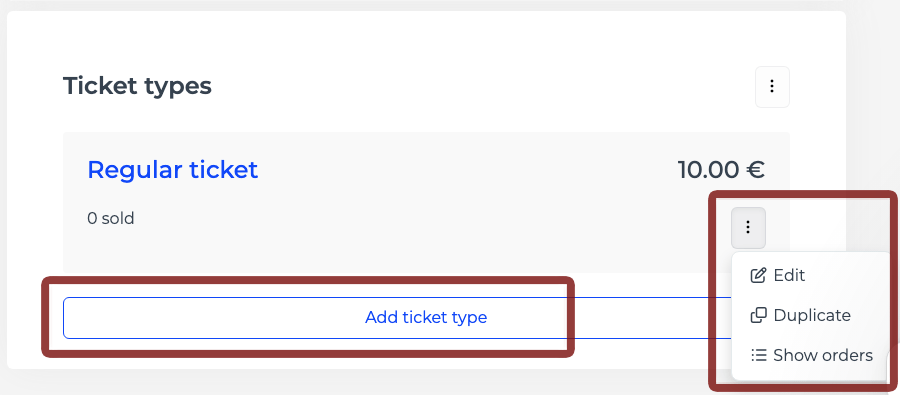
Jos tapahtumaan on ilmoittautuminen, niin seuraavaksi valitset minkälaisia lippuja tapahtumaan on. Tapahtumaan voi olla erilaisia lippuja saatavilla, esim: Permanto, parveke tai seisomapaikat. Lipuilla on omat hinnat: Maksullinen (x€), maksuton (free) tai lahjoitus (donation), jonka arvon maksaja itse päättää. Muokkaa ensin näkyvissä olevaa lippua klikkaamalla kolmea pistettä lipun oikeassa reunassa ja valitsemalla "Edit".

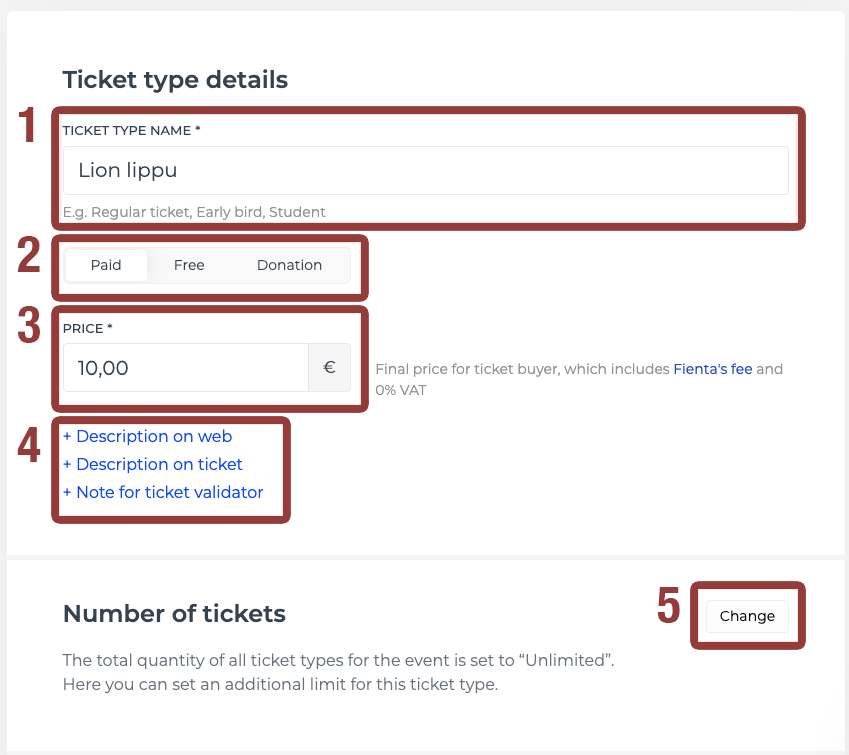
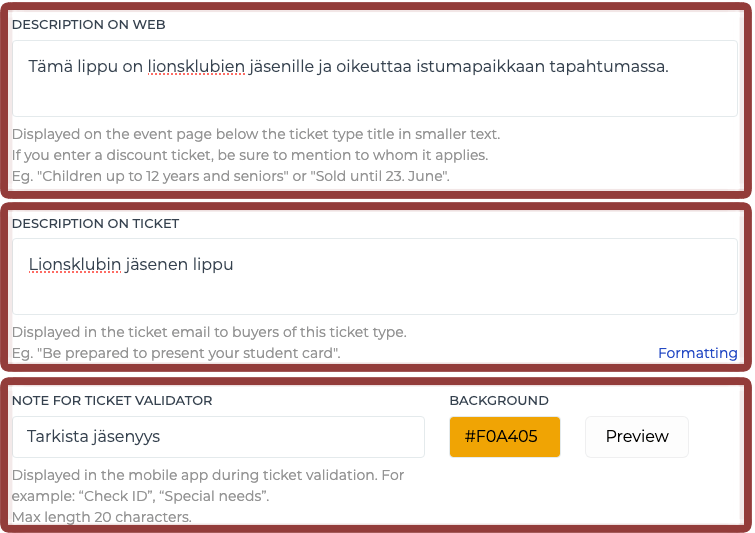
Aseta lipun tiedot paikoilleen: 1. Lipun nimi (TICKET TYPE NAME), joka näkyy käyttäjälle ilmoittautumisessa ja kun hän valitsee itselleen sopivan lipun tapahtumaan. 2. Mikälainen lippu on kyseessä: Paid = Maksullinen lippu (tässä ohjeessa opastetaan maksullisen lipun tekeminen) Free = Maksuton lippu (tällöin et anna lipulle hintaa) Donation = Vapaaehtoinen maksu (valitse minimi ja maksimi-lahjoituksen arvot), jonka ostaja itse päättää. 3. Valitse ostajan hinta lipulle. Se sisältää Fientan korvauksen lipunmyynnistä nja ALV:n (asetetaan erikseen). 4. Voit lisätä lipulle kuvauksen lipun valinnan alle (Description on web), lippuun painetun kuvauksen (Description on ticket) ja lipuntarkastajalle näkyvän tekstin (Note for ticket validator), jos käytät Fientan lipuntarkastajan appia. 5. Klikkaa "Change" -nappulaa, jos haluat asettaa tälle lipputyypille oman maksimimäärän. muutoin käytetään tapahtuman kokonaismäärää. Tällä tavalla voit myydä eri määrällä erilaisia lippuja tapahtumaan.

Lippujen kuvaustekstit eivät ole paklollisia ja annetaan tällä tavalla.

Jos sinulla on useita kieliä tapahtumalle, niin lisää kaikki lipun tiedot jokaiselle eri kielelle.

Kun olet asettanut kaikki lipun tiedot tallenna ne sivun alhaalla olevalla sinisellä "Update" -nappulalla.

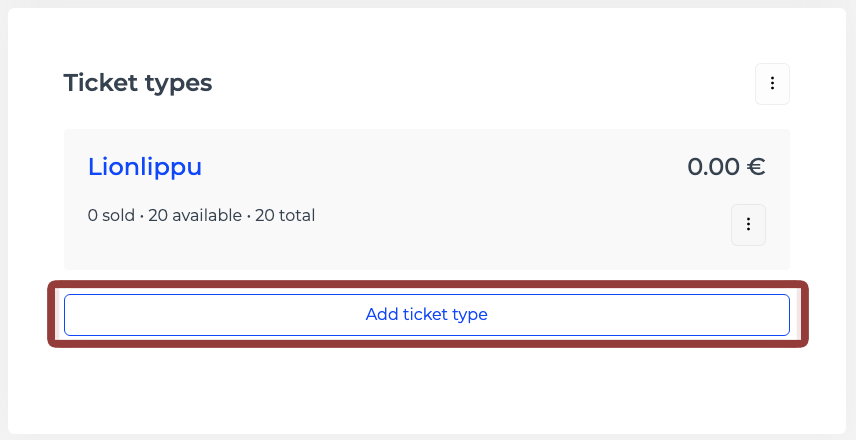
Voit lisätä useamman erilaisen lipun samalle tapahtumalle klikkaamalla "Add ticke t type" -nappulaa.

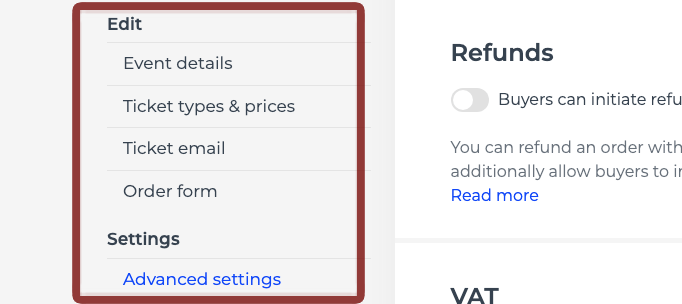
Lopuksi aseta kaikki muut asetukset tapahtumalle. Saat ne näkyviin vasemmalla olevasta valikosta: Event Details = Nämä asetit jo alussa, voit palata muokkaamaan niitä Ticket types & prices = Nämäkin asetit jo, mutta voit aina palata muokkaamaan niitä Ticket email = Täällä voit muokata minkänäköinen tapahtuman lippu on ja lähettää testilipun itsellesi Order form = Voit lisätä ilmoittautumislomakkeeseen omia kysymyksiä ja tietoja, joita käyttäjän on annettava ilmoittauduttaessa. Esim: RUokavalio, sukupuoli, klubi tms. Saat kerättyä nämä tiedot itsellesi ja ladattua esim. Exceliin. Huom: Voit tehdä kysymykset sekä lipun ostajalle että jokaiselle ostetulle lipulle. Advanced settings = Voit asettaa seuraavia tietoja tapahtumalle: Metadata = Google haulle metadataa, jotta tapahtuma näkyy paremmin Google hauissa. Notifications = Mihin sähköpostiosoitteeseen lähetetään tieto jokaisesta ilmoittautumisesta. Esim. sinun oma sähköpostiosoite. Refunds = Saavatko lipun ostajat pyytää lipun hyvitystä sinulta. VAT = Mikä on lipun ALV%. Vaihtelee järjestäjän (onko ALV-velvollinen) ja tapahtuman tyypin mukaan (mitä laki sanoo kullekin tapahtumalle) Cancellation = Voit perua tapahtuman täällä. Lue ohjeet siellä ennen kuin perut. Password protected sales = Voit suojata tapahtuman lipunmyynnin salsanalla, jonka annat vain kutsutuille. Texts on event page = Voit muuttaa tapahtumasivulla ilmoittautumisessa olevia sanoja, kuten esim: Osta lippu -> Ilmoittaudu jnp. Terms of service = VOit lisätä omat ehdot ilmoittautuneille Fientan vakioehtojen lisäksi. After purchase = VOit kirjoittaa oman kiitosviestin lipun ostaneelle / ilmoittautuneelle Fientan vakioviestin sijasta. Voit myös ohjata omalle kiitossivulle, jossa on lisätietoa tapahtumasta yms.

Nyt olet valmis julkaisemaan tapahtuman klikkaamalla oikealla yläreunassa näkyvää "Publish" nappulaa. HUOM: On hyvä tarkistaa ennen julkaisemista miltä tapahtumasivu näyttää klikkaamalla "Preview" -nappulaa. HUOM: Muista tarkistaa, että olet tehnyt jokaiselle kielelle kkäännökset kuntoon.

Tapahtuma on julkaistu, kun "Publish" nappulan sijasta näet vihreän "View" nappulan. onneksi olkoon. Tapahtuma päivittyy jellona.infoon noin 15 minuutin kuluttua. Aika hakea kahvi ja sen jälkeen tarkistaa tuliko tapahtuma näkyviin. HUOM: Sinun on ladattava sivu ehkä kaksi kertaa ennenkuin tapahtuma tulee näkyviin.

Voit perua tapahtuman julkaisemisen klikkaamalla oikeassa yläreunassa olevan vihreän "View" -nappulan cvieressä olevia kolmea pistettä. Se aukaisee "Unpublish" popupin. Klikkaa "Unpublish" -tekstiä ja sivu palautuu taas ei julkaistuksi. Voit muokata sitä ja julkaista sen muyöhemmin uudestaan.

HUOM: Päivittymisessä viive Jellona.infoon

Tapahtuman päivittyminen Jellona.infoon tehdään päivällä 10 - 30 minuutin välein ja yöllä noin tunnin välein. Eli voi olla 10 - 90 minuutin viive päivittymiselle.

Kuinka voit nopeuttaa päivittymistä omalla selaimellasi

Mene tapahtumakalenteriin ja klikkaa siellä olevaa pientä päivitysnappulaa, joka on kalenterissa olevien tietojen alapuolella oikeassa reunassa.